书生大模型实战营-L0-Linux基础知识
本节任务要点
-
完成SSH连接与端口映射并运行
hello_world.py -
将Linux基础命令在开发机上完成一遍
-
使用 VSCODE 远程连接开发机并创建一个conda环境
实践流程
创建开发机、远程连接、端口映射
在InternStudio创建开发机
网址:https://studio.intern-ai.org.cn/console/dashboard
创建个人开发机,名称为junyaohu,cuda版本为12.2,资源配置选择10%,时长默认就行。
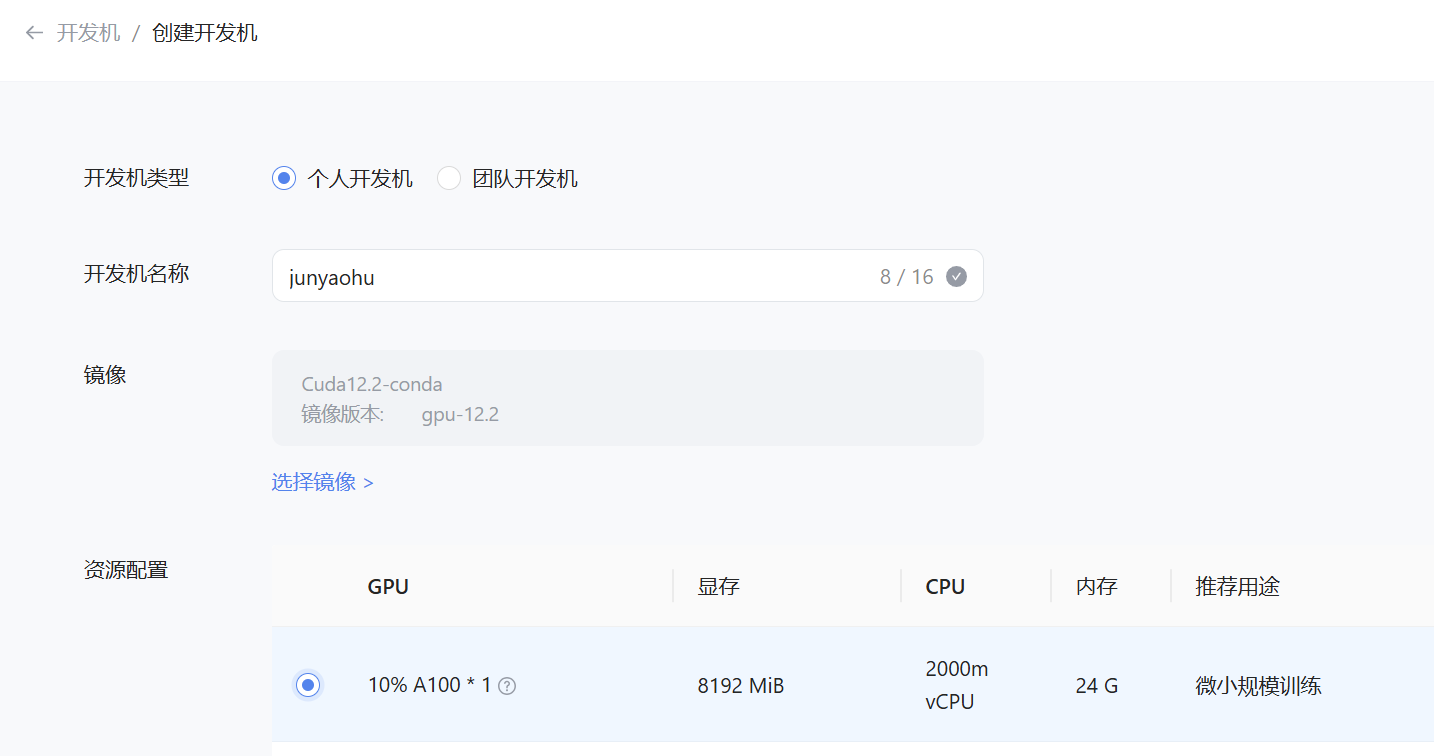
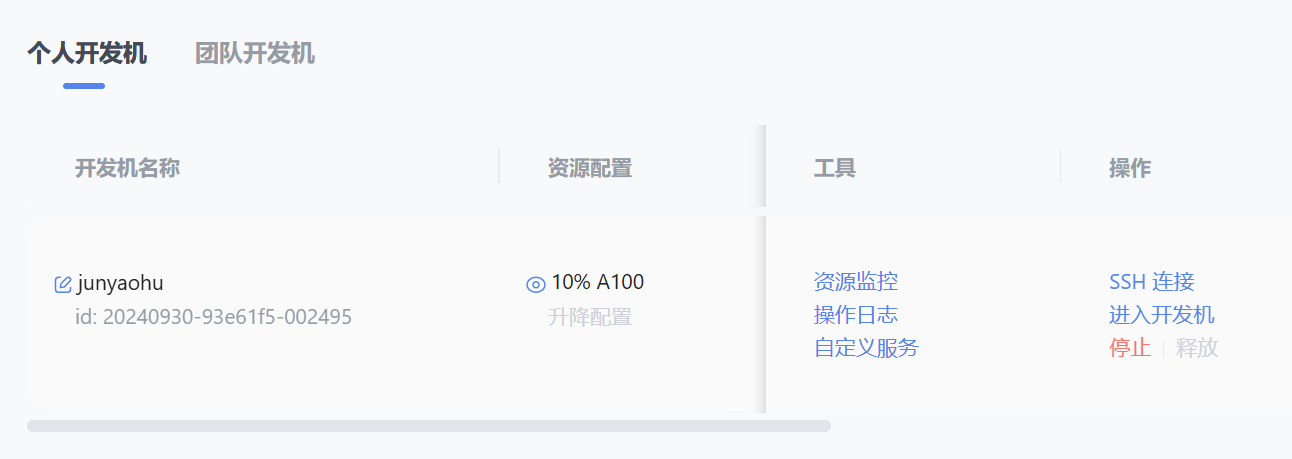
开发机界面提示
使用密码进行SSH远程连接
ssh -p 33006 root@ssh.intern-ai.org.cn -o StrictHostKeyChecking=no -o UserKnownHostsFile=/dev/null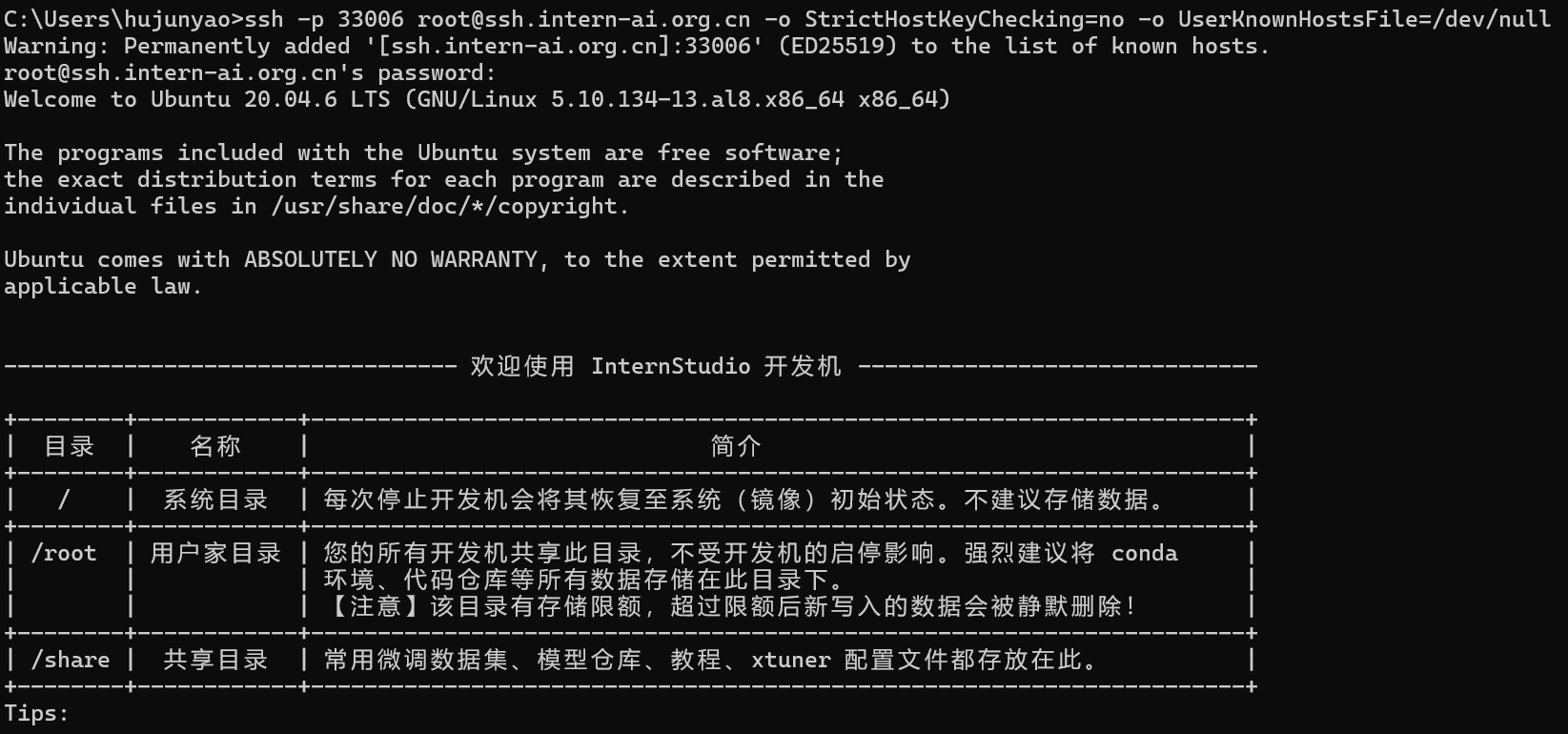
测试基本命令
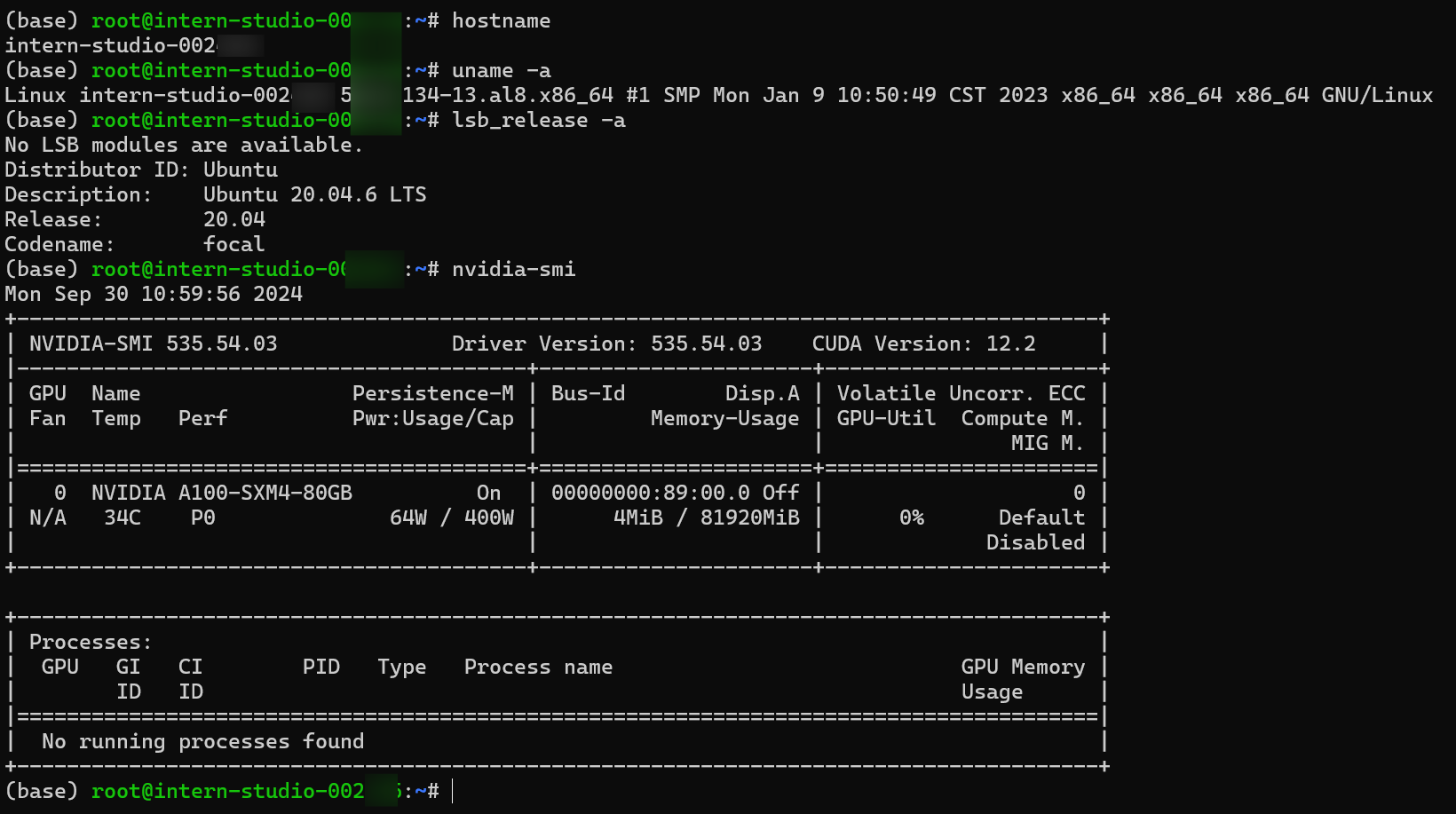
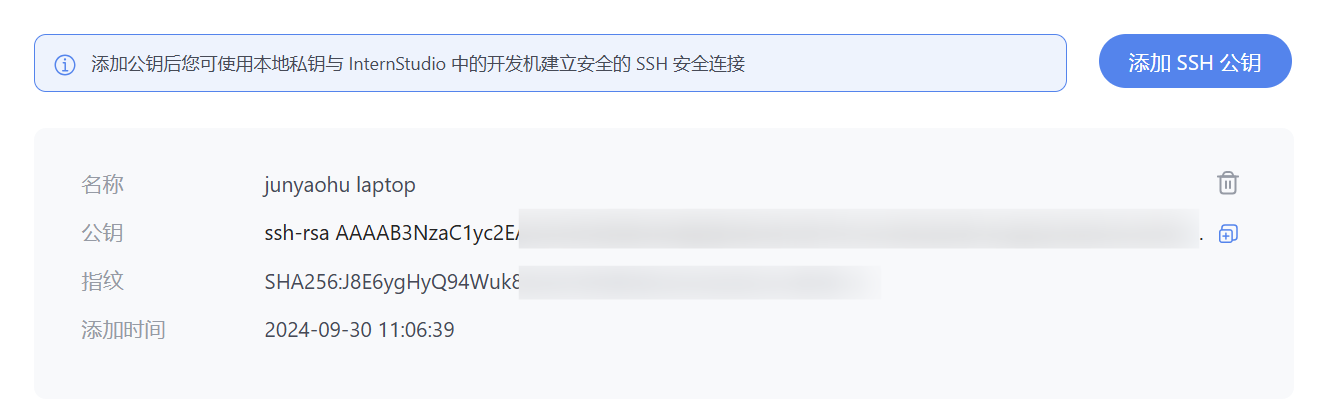
使用配置SSH密钥进行SSH远程连接(之前连接code的时候已经生成过,直接用)
ssh-keygen -t rsa在官网添加ssh连接,重启终端
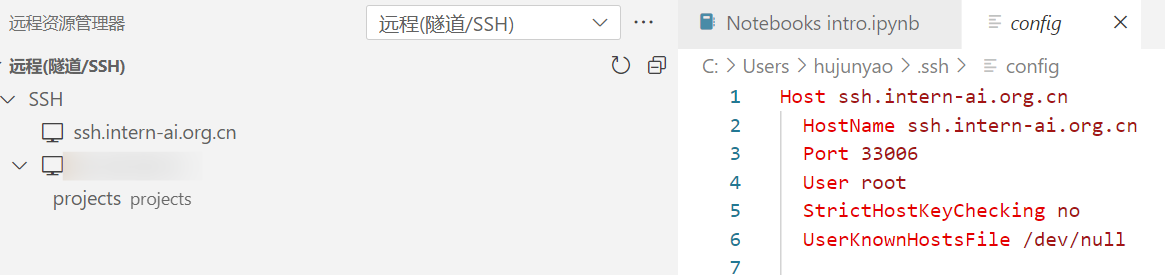
在本地配置好config后直接使用code连接
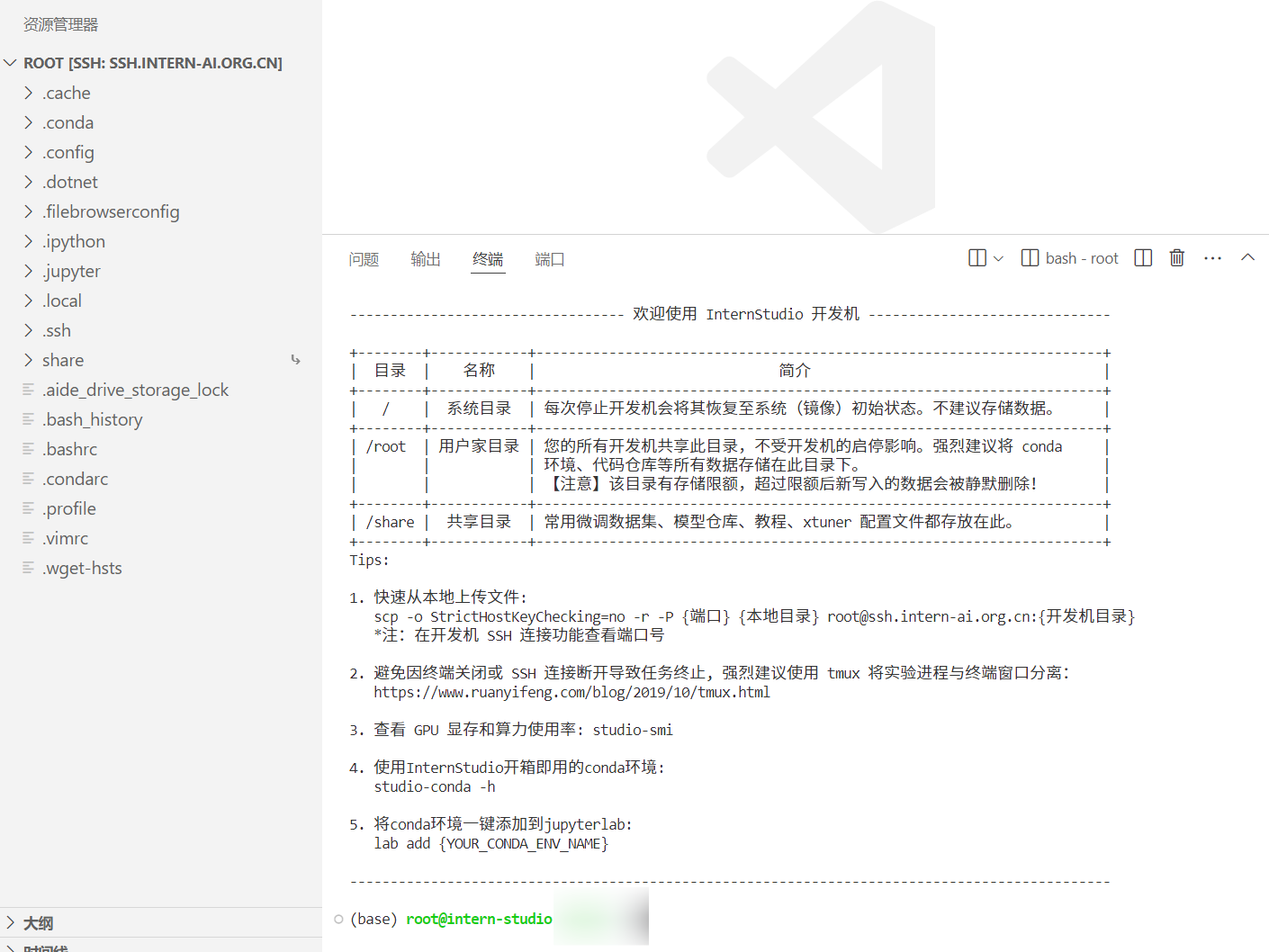
code连接成功
使用 ssh/code进行端口映射
开发机界面,找到我们的开发机,点击自定义服务,复制命令到本地终端
ssh -p 33006 root@ssh.intern-ai.org.cn -CNg -L {本地机器_PORT}:127.0.0.1:{开发机_PORT} -o StrictHostKeyChecking=no
ssh -p 33006 root@ssh.intern-ai.org.cn -CNg -L 7860:127.0.0.1:7860 -o StrictHostKeyChecking=no开发机运行
gradio hello_world.py 或者 python hello_world.py在本地浏览器打开 http://127.0.0.1:7860,成功连接
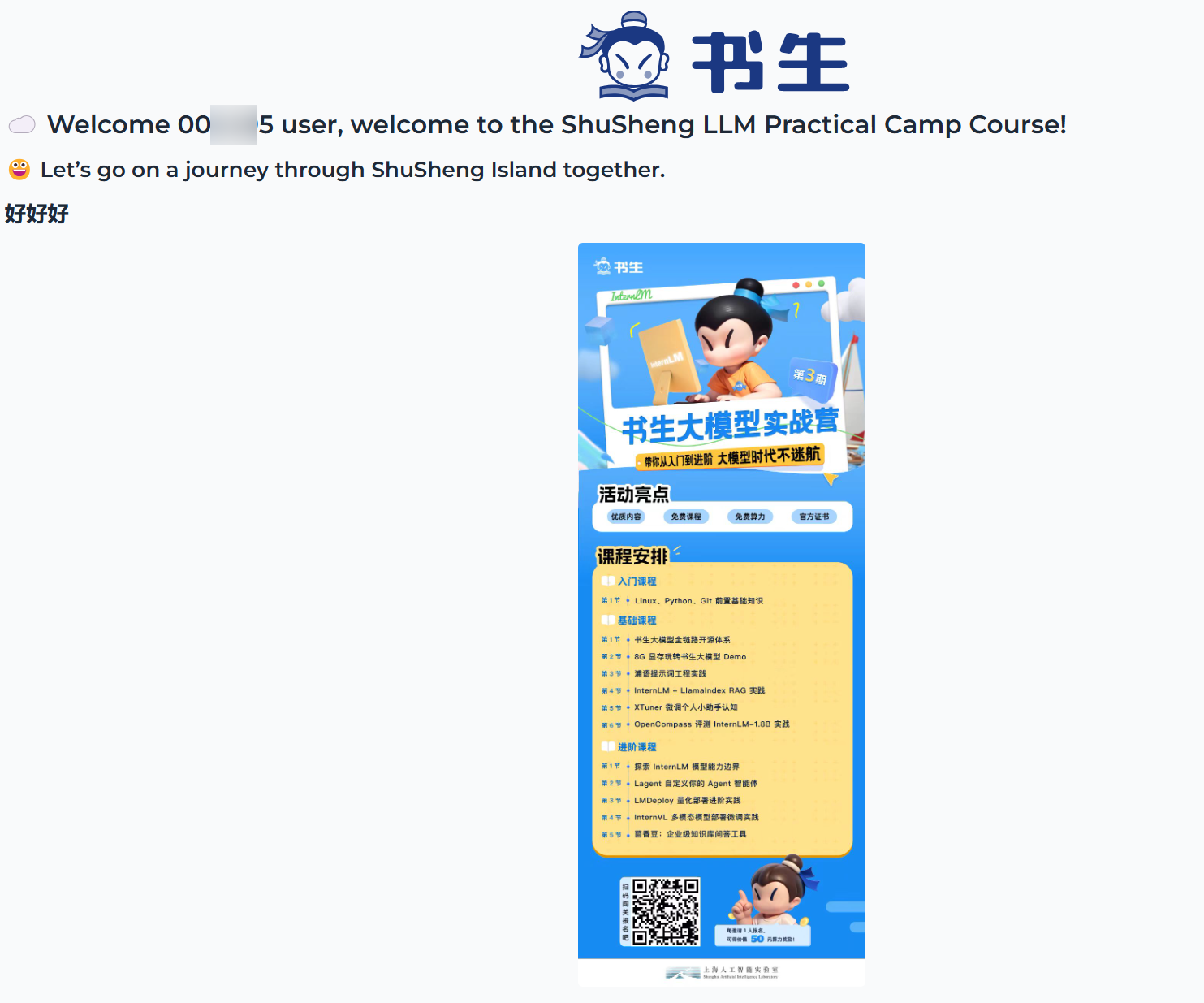
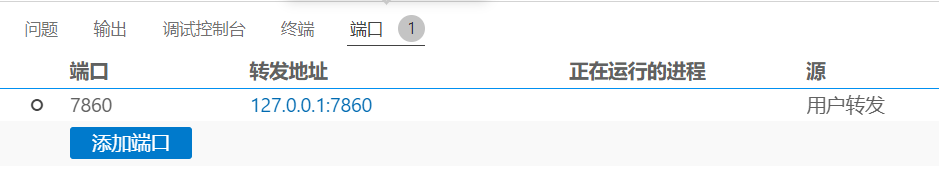
使用 vscode 进行端口映射
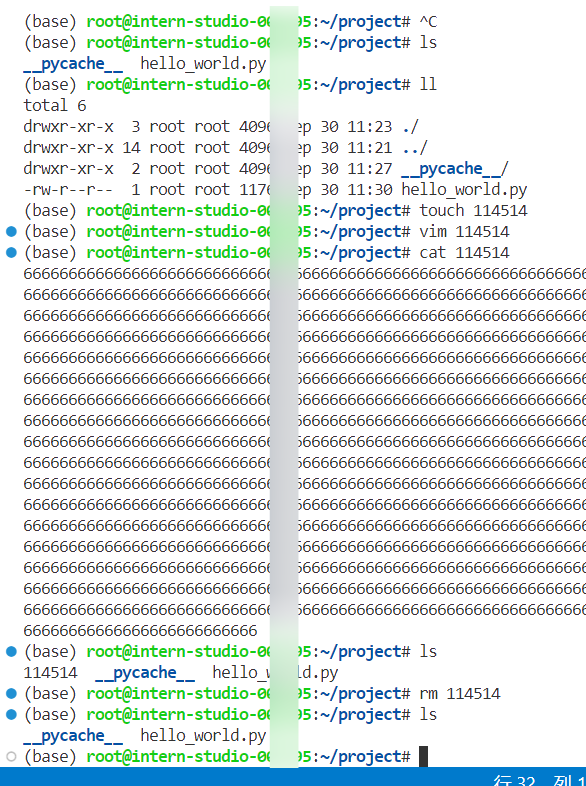
Linux基础命令
创建conda环境
开发机远程执行命令
conda create -n hjy python=3.10conda activate hjyconda deactivate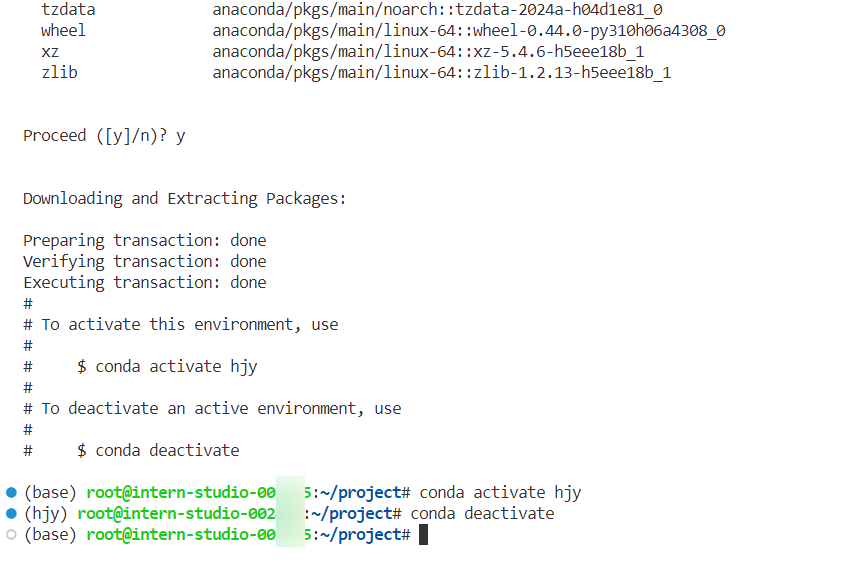
总结
回顾基础,温故知新
Comments